



A mensagem “Sistema operacional não encontrado”, também exibida como “Operating System Not Found”, aparece quando o computador não consegue localizar o sistema necessário para iniciar. O aviso pode indicar uma falha na inicialização do Windows, uma configuração incorreta ou um problema no armazenamento.
O erro, porém, não significa necessariamente que o SSD parou de funcionar ou que os arquivos foram apagados. Antes de tentar corrigir a inicialização, é importante verificar se o dispositivo de armazenamento é reconhecido e se houve alguma mudança recente no computador.
Se houver arquivos importantes sem backup, não formate o disco nem exclua partições. Essas ações podem dificultar a recuperação dos dados. A prioridade é identificar a origem da falha sem provocar perdas desnecessárias.
Identifique a origem do erro
Observe quando o problema começou. O aviso pode surgir depois de conectar um pendrive, substituir o SSD, alterar configurações da BIOS, atualizar o sistema ou enfrentar uma queda de energia.
Anote a mensagem completa e fotografe eventuais códigos exibidos na tela. Erros de dispositivo de inicialização, problemas no BCD e mensagens de ausência do sistema operacional podem exigir procedimentos diferentes.
Esse registro ajuda a orientar o diagnóstico e evita tentativas sem relação com a falha apresentada.
Faça verificações iniciais
Comece pelos procedimentos mais simples, que não alteram os arquivos nem as configurações do computador.
- Desligue o PC, quando possível, e desconecte pendrives, cartões de memória e discos externos desnecessários.
- Ligue novamente o equipamento e verifique se o Windows inicia sem esses acessórios.
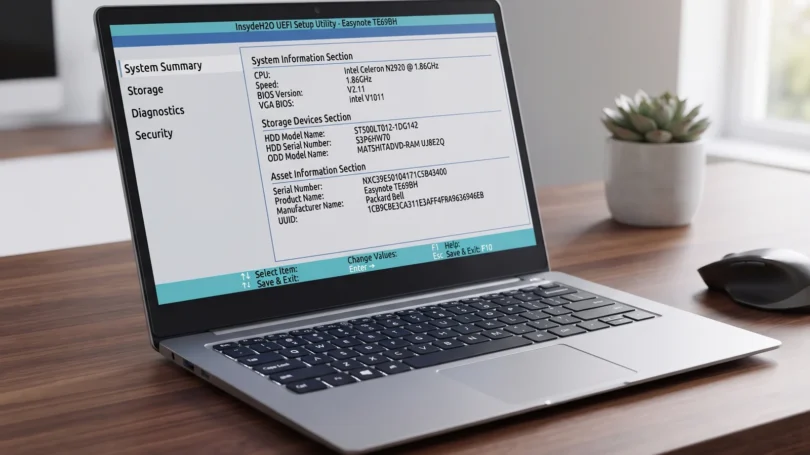
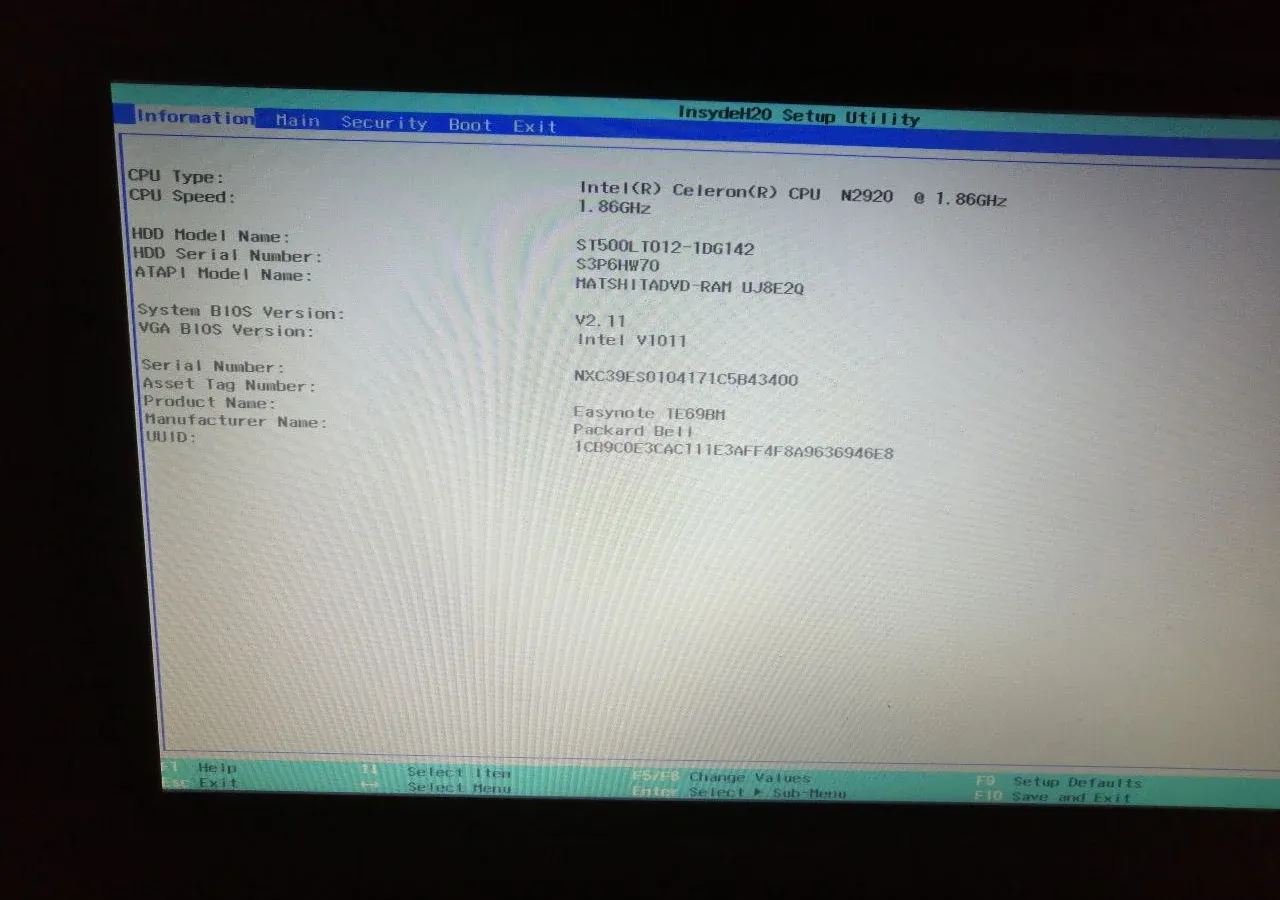
- Se o erro continuar, consulte o manual do fabricante para acessar a BIOS ou UEFI.
- Confira se o SSD ou HD interno aparece na lista de dispositivos reconhecidos.
- Fotografe as configurações exibidas e saia sem salvar alterações.
O reconhecimento do armazenamento pela BIOS ou UEFI indica que a unidade foi detectada naquele momento. Isso não garante, entretanto, que o disco esteja saudável ou que todos os arquivos permaneçam acessíveis.
Se o SSD ou HD não aparecer, evite tentar instalar o Windows. Procure o suporte técnico do equipamento ou da unidade, principalmente quando houver dados importantes sem cópia de segurança.
Confira a configuração de inicialização
Em computadores com Windows instalado no modo UEFI, pode existir uma entrada chamada Windows Boot Manager. Ela identifica o gerenciador responsável por iniciar o sistema, e sua presença pode ajudar a investigar o problema.
Os menus variam conforme o fabricante e o modelo do computador. Compare as opções disponíveis com as orientações oficiais do equipamento, especialmente se alguém modificou a BIOS antes de o erro aparecer.
Não altere UEFI para Legacy nem converta o disco apenas para testar. Um sistema instalado para determinado modo de inicialização pode deixar de funcionar quando essa configuração muda. Se você não souber qual opção foi modificada, preserve o estado atual e registre as telas para análise técnica.
Quando usar o reparo do Windows
Se o armazenamento é reconhecido e há sinais de falha na inicialização do Windows, uma opção é utilizar o Reparo de Inicialização, disponível no ambiente de recuperação do sistema.
O caminho habitual é Solução de Problemas > Opções avançadas > Reparo de Inicialização. A ferramenta tenta identificar e corrigir problemas que impedem o Windows de iniciar. Dependendo da configuração, o procedimento pode solicitar a chave de recuperação do BitLocker.
Se o ambiente de recuperação não estiver disponível, uma mídia oficial de instalação compatível com o computador pode permitir o acesso às ferramentas de reparo. Essa opção não é a mesma coisa que realizar uma instalação limpa.
Leia atentamente cada tela antes de continuar. Se o procedimento solicitar a seleção de partições ou oferecer a exclusão de dados, interrompa a operação caso não tenha certeza do que será alterado.
Por que evitar a formatação
Formatar o computador não resolve necessariamente uma falha de reconhecimento do armazenamento. Se o SSD ou HD não aparece na BIOS ou UEFI, a reinstalação do Windows pode nem ser possível. Além disso, determinados procedimentos de recuperação podem remover aplicativos, configurações ou arquivos.
Antes de escolher uma opção, confira se existe um backup atualizado e se você tem acesso à chave do BitLocker, quando aplicável. Essas informações podem ser essenciais para preservar ou recuperar os dados.
Também fique atento a sinais de defeito físico. Ruídos anormais em um HD, desaparecimentos frequentes da unidade ou falhas em testes de diagnóstico justificam interromper as tentativas que gravam dados no disco e procurar assistência especializada.
Para facilitar o atendimento, informe o modelo do computador, a mensagem completa, o momento em que a falha começou e a existência de cópias de segurança. Com esses dados, fica mais fácil investigar por que o Windows não inicia e escolher uma solução adequada sem transformar uma falha ainda não identificada em perda de arquivos.
Fonte: cenariomt