



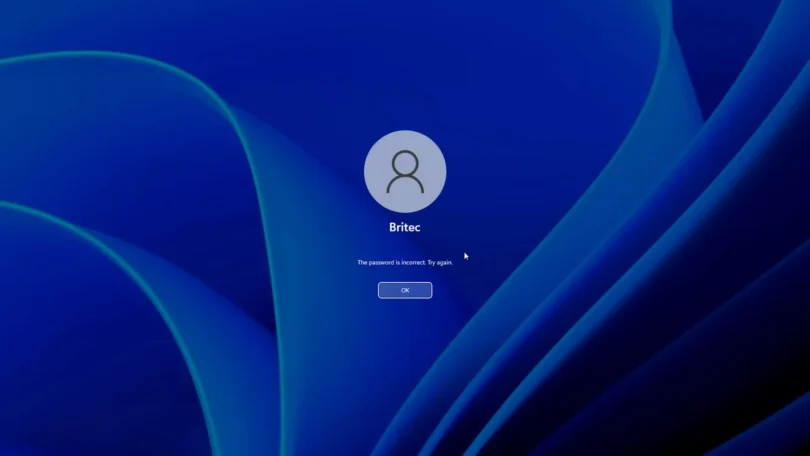
Esquecer a senha de acesso ao Windows é uma situação frustrante, mas na grande maioria dos casos pode ser resolvida sem a necessidade de formatar o computador ou perder seus arquivos pessoais. Antes de tomar qualquer medida drástica, o primeiro passo técnico é identificar qual tipo de perfil está configurado na tela de bloqueio, pois cada modalidade exige um caminho distinto de recuperação:
- Conta da Microsoft (MSA): A tela exibe um endereço de e-mail abaixo do seu nome e costuma oferecer o botão “Opções de entrada” (permitindo alternar entre senha, PIN ou biometria).
- Conta Local: A tela mostra apenas um nome de usuário simples (como Admin ou Usuário), sem e-mail vinculado. Se você configurou perguntas de segurança na criação do perfil, a opção “Redefinir senha” surge após errar a tentativa de login.
1. Verificações básicas antes de qualquer procedimento
Antes de partir para soluções avançadas, elimine dois erros comuns de digitação:
- Tecla Caps Lock: Verifique no LED do teclado se a caixa alta está ativada, já que o Windows diferencia letras maiúsculas de minúsculas.
- Idioma e layout do teclado: Se você utiliza mais de um idioma configurado (como Português ABNT2 e Inglês Internacional), caracteres especiais e acentos mudam de posição. Pressione Win + Espaço ou Alt + Shift na tela de bloqueio para alternar o layout e tente novamente.
2. Métodos oficiais e mais simples de recuperação
Para Conta da Microsoft (Recuperação online)
Como a senha da Conta Microsoft fica armazenada nos servidores da empresa, você pode alterá-la usando um celular ou outro computador:
- Acesse a página oficial de recuperação em account.live.com/password/reset.
- Informe o e-mail ou número de telefone vinculado ao perfil e avance.
- Escolha receber o código de verificação por e-mail alternativo ou SMS e valide sua identidade.
- Defina uma nova senha forte.
Atenção à sincronização: Para que o computador bloqueado reconheça a nova senha, ele precisa estar conectado à internet (verifique o ícone de Wi-Fi ou cabo de rede no canto inferior direito da tela de login). Reinicie o PC e faça login com a senha recém-criada.
Para Conta Local (Perguntas de segurança ou disco de redefinição)
- Via perguntas de segurança: Digite qualquer senha incorreta na tela de login, clique em Redefinir senha e responda exatamente às três perguntas cadastradas anteriormente.
- Via pendrive de redefinição: Caso você tenha criado previamente uma chave de recuperação (
userkey.psw) em um pendrive, conecte-o ao computador após errar a senha e siga o Assistente para Redefinição de Senha.
3. Recuperação avançada via pendrive de instalação do Windows
Se você utiliza uma conta local sem perguntas de segurança e não possui disco de recuperação, é possível utilizar a mídia de instalação do Windows para abrir o Prompt de Comando com privilégios de administrador e redefinir a credencial.
Preparando a mídia inicializável
Em outro computador com acesso à internet, baixe a Ferramenta de Criação de Mídia oficial da Microsoft e grave o instalador do Windows 10 ou 11 em um pendrive de pelo menos 8 GB. Insira o pendrive no PC bloqueado, ligue a máquina e pressione repetidamente a tecla do Menu de Boot do seu fabricante (geralmente F12, F11, F8 ou Esc) para iniciar pelo USB.
Método A: Substituição temporária do atalho de acessibilidade (sethc.exe)
Este procedimento substitui temporariamente o recurso de Teclas de Aderência pelo Prompt de Comando na tela de login:
- Na primeira tela do instalador do Windows (seleção de idioma), pressione Shift + F10 para abrir o Prompt de Comando.
- Descubra em qual letra de unidade o Windows está instalado digitando
diskparte depoislist volume(anote a letra da partição principal, geralmenteC:ouD:, e digiteexit). - Faça uma cópia de segurança do executável original (substitua
C:pela letra correta do seu sistema):copy C:WindowsSystem32sethc.exe C:sethc.bak - Substitua o executável pelo Prompt de Comando e confirme com
S(ouY):copy C:WindowsSystem32cmd.exe C:WindowsSystem32sethc.exe - Remova o pendrive e reinicie o computador (
wpeutil reboot). - Na tela de login do Windows, pressione a tecla Shift 5 vezes seguidas. O Prompt de Comando será aberto com privilégios máximos.
- Digite
net userpara listar os nomes exatos das contas existentes. Em seguida, redefina a senha desejada (mantenha as aspas se o nome tiver espaços):net user "NomeDoUsuario" "NovaSenha123" - Limpeza obrigatória de segurança: Após conseguir entrar no sistema (ou reiniciando novamente pelo pendrive de instalação via
Shift + F10), restaure o arquivo original para não deixar uma brecha de segurança no seu PC:copy C:sethc.bak C:WindowsSystem32sethc.exe
(Nota: Caso o atalho das teclas Shift não funcione, a mesma lógica pode ser aplicada substituindo o Teclado Virtual osk.exe por cmd.exe e clicando no ícone de Acessibilidade na tela de login).
Método B: Criar um novo administrador de emergência
Se preferir não alterar a senha do perfil antigo para evitar perda de chaves locais, você pode criar uma conta administrativa nova pelo mesmo Prompt de Comando aberto na tela de login:
net user AdminTemp NovaSenha123 /add
net localgroup Administradores AdminTemp /add
(Em sistemas em inglês, utilize Administrators no lugar de Administradores).
4. Ferramentas especializadas de terceiros (WinPE)
Para quem prefere uma interface gráfica em vez de linhas de comando, suítes de resgate executadas via pendrive permitem editar o banco de contas (arquivo SAM) com poucos cliques:
- Hiren’s BootCD PE: Uma das ferramentas gratuitas mais completas do mercado. Após dar boot pelo pendrive criado com o Rufus, acesse Menu Iniciar > Security > Passwords > NT Password Edit (NTPWEdit), carregue o arquivo SAM do seu Windows, selecione o usuário e clique em Change Password.
- DISM++: Presente na maioria das mídias de manutenção WinPE, oferece a função direta de redefinição de senha na aba Ferramentas / Recuperação.
Atenção sobre criptografia EFS e BitLocker: Se você utilizava criptografia nativa de arquivos (EFS), forçar a redefinição de senha por ferramentas externas ou linha de comando tornará os arquivos criptografados permanentemente inacessíveis. Além disso, se o disco estiver protegido pelo BitLocker, nenhum utilitário conseguirá ler a unidade sem a chave de recuperação de 48 dígitos salva na sua Conta Microsoft.
Medidas preventivas para evitar novos bloqueios
Assim que recuperar o acesso ao seu computador, dedique alguns minutos para blindar sua conta contra esquecimentos futuros:
- Ative o Windows Hello: Vá em Configurações > Contas > Opções de entrada e configure um PIN numérico ou leitura de impressão digital, que são muito mais práticos no dia a dia.
- Vincule uma Conta Microsoft: Em Configurações > Contas > Suas informações, associe seu perfil local a um e-mail Microsoft para habilitar a recuperação online automática.
- Use um gerenciador de senhas: Armazene suas credenciais em cofres seguros como Bitwarden, 1Password ou KeePass, mantendo backup regular dos seus arquivos importantes na nuvem (OneDrive ou Google Drive).
Perguntas Frequentes (FAQ)
Vou perder meus arquivos se redefinir a senha pelo Prompt de Comando?
Não. A alteração da senha no banco de usuários mantém intactos seus documentos, fotos, programas instalados e configurações do sistema (exceto arquivos protegidos manualmente por criptografia EFS).
O que fazer se o computador pedir a chave do BitLocker ao iniciar pelo pendrive?
Acesse aka.ms/myrecoverykey em outro dispositivo usando a Conta Microsoft vinculada ao PC para visualizar a chave de 48 dígitos. Sem essa chave, a única saída para voltar a usar o computador é formatar a unidade e reinstalar o Windows do zero.
Fonte: cenariomt