




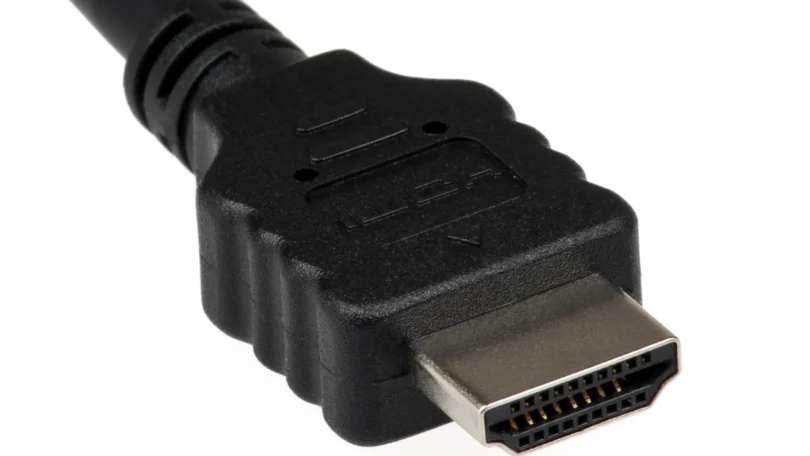
Espelhar o notebook na TV permite assistir a vídeos, apresentar documentos e ampliar a visualização de conteúdos em uma tela maior. A conexão pode ser feita por cabo HDMI ou sem fio, desde que os equipamentos ofereçam suporte à tecnologia escolhida.
No Windows 11, dois atalhos facilitam o processo: Windows + P abre as opções de projeção, enquanto Windows + K procura telas sem fio compatíveis. A escolha depende das entradas disponíveis no notebook e dos recursos da televisão.
Antes de começar, é importante entender a diferença entre duplicar e estender a tela. Na duplicação, os dois dispositivos mostram o mesmo conteúdo. No modo estendido, a TV funciona como uma segunda área de trabalho, permitindo manter janelas diferentes em cada tela.
Como escolher a conexão ideal
Existem três opções comuns para transmitir a imagem do notebook à televisão: HDMI, USB-C com saída de vídeo e Miracast. Cada alternativa exige compatibilidade específica.
- HDMI: conecta diretamente o notebook à TV por meio de um cabo compatível. É uma opção prática para filmes, apresentações e jogos.
- USB-C com adaptador: permite transmitir vídeo em notebooks sem saída HDMI, desde que a porta USB-C seja compatível com saída de imagem e o adaptador ofereça suporte ao sinal necessário.
- Miracast: transmite a tela sem cabo quando o notebook e a televisão, ou um receptor conectado a ela, são compatíveis com essa tecnologia.
Antes de comprar acessórios, consulte as especificações do fabricante. Nem toda porta USB-C transmite vídeo: algumas oferecem apenas transferência de dados e alimentação elétrica. Também é necessário verificar a resolução máxima aceita pelo notebook, pelo adaptador e pela TV.
Como espelhar o notebook na TV por HDMI
O cabo HDMI é uma das formas mais simples de conectar os equipamentos. Ele permite transmitir a imagem e, quando há suporte, o áudio para a televisão.
Siga estas etapas para configurar a conexão:
- Conecte uma extremidade do cabo HDMI ao notebook e a outra a uma entrada HDMI da televisão.
- Ligue a TV e selecione, com o controle remoto, a entrada utilizada, como HDMI 1 ou HDMI 2.
- No notebook com Windows, pressione Windows + P para abrir as opções de projeção.
- Escolha Duplicar para mostrar a mesma imagem nas duas telas ou Estender para ampliar a área de trabalho.
O Windows também oferece a opção Somente segunda tela. Nesse modo, a imagem aparece apenas na televisão, e a tela do notebook pode ficar apagada. Esse comportamento é normal e não significa, necessariamente, que exista um defeito.
Para voltar a utilizar a tela do computador, pressione Windows + P e selecione a opção correspondente à tela do notebook. Durante a configuração inicial, mantenha a tampa aberta e deixe o equipamento em uma superfície ventilada, pois fechar a tampa pode provocar suspensão, dependendo das configurações de energia.
Como conectar o notebook à TV sem fio
O Miracast permite transmitir a tela do computador para uma televisão compatível sem precisar de um cabo de vídeo. Se a TV não oferecer esse recurso, será necessário verificar a possibilidade de usar um receptor externo compatível.
Ter Wi-Fi, Bluetooth ou aplicativos de streaming instalados não garante que a televisão aceite Miracast. Consulte o manual do aparelho e procure opções chamadas espelhamento de tela, transmissão de tela ou Miracast.
Para iniciar a conexão, siga os passos abaixo:
- Ative na televisão o modo de recepção ou espelhamento de tela, conforme as instruções do fabricante.
- Verifique se o Wi-Fi está ligado no notebook.
- Pressione Windows + K para abrir a lista de telas sem fio disponíveis.
- Selecione a televisão e autorize o pareamento, caso seja solicitada uma confirmação.
- Depois de conectar, pressione Windows + P para escolher entre duplicar e estender a imagem.
A projeção por Miracast pode estabelecer uma conexão direta entre os dispositivos. Por isso, a exigência de que ambos estejam na mesma rede depende da tecnologia utilizada. Outros sistemas de transmissão, como Chromecast e AirPlay, possuem procedimentos próprios e não devem ser configurados como se fossem Miracast.
Para encerrar a transmissão, pressione Windows + K e desconecte a televisão. Em locais compartilhados, confirme que a sessão terminou antes de abrir mensagens, senhas ou documentos pessoais no computador.
Como fazer o som sair na televisão
Quando a imagem aparece na TV, mas o áudio continua no notebook, pode ser necessário alterar o dispositivo de saída do Windows 11.
Abra Configurações > Sistema > Som e procure a televisão ou o dispositivo HDMI na lista de saídas disponíveis. Selecione a opção correspondente e confira o volume tanto no computador quanto na TV.
Fones de ouvido e outros dispositivos de áudio definidos como padrão podem impedir que o som seja reproduzido na televisão. Se ela não aparecer na lista, verifique os conectores, o adaptador e a compatibilidade da conexão.
Alguns adaptadores e equipamentos antigos transmitem apenas vídeo, sem áudio. Nesse caso, alterar as configurações do Windows não resolve a limitação física do acessório. Consulte as especificações do fabricante para confirmar quais sinais ele suporta.
Como resolver problemas de imagem
Se a imagem não aparecer, comece verificando se a televisão está na entrada HDMI correta ou no modo de recepção sem fio. Em uma conexão por cabo, retire e recoloque os conectores com cuidado, sem forçar as portas.
Se o problema continuar, teste outro cabo ou outra entrada disponível. Quando houver um adaptador ou uma base de conexão, confira a alimentação e, se possível, teste uma ligação mais direta compatível com os equipamentos.
Quando a imagem aparece cortada, procure nas configurações da TV opções de proporção, ajuste de tela ou mapeamento sem overscan. Os nomes variam conforme o fabricante. No Windows, abra Configurações > Sistema > Tela, selecione a televisão e confira a resolução e a escala utilizadas.
A resolução escolhida precisa ser compatível com todos os componentes da conexão. Uma configuração aceita pelo notebook pode não funcionar corretamente na TV ou no adaptador. Se necessário, selecione uma resolução compatível indicada nos manuais dos equipamentos.
Nas conexões sem fio, a distância e a interferência podem afetar a estabilidade e aumentar o atraso entre a ação no notebook e a imagem exibida na TV. Para jogos ou atividades que exigem resposta rápida, uma conexão por cabo compatível pode oferecer resultados melhores.
Também pode ocorrer uma tela preta apenas durante a reprodução de determinados serviços de vídeo. Nesses casos, as regras de proteção de conteúdo podem limitar a transmissão, sem que isso indique uma falha geral no espelhamento.
Em resumo, conectar o notebook à TV exige verificar a compatibilidade dos dispositivos, selecionar a entrada correta e ajustar o modo de projeção. O HDMI costuma ser uma alternativa direta, enquanto o Miracast oferece praticidade para quem deseja transmitir a tela sem cabos.
Fonte: cenariomt