



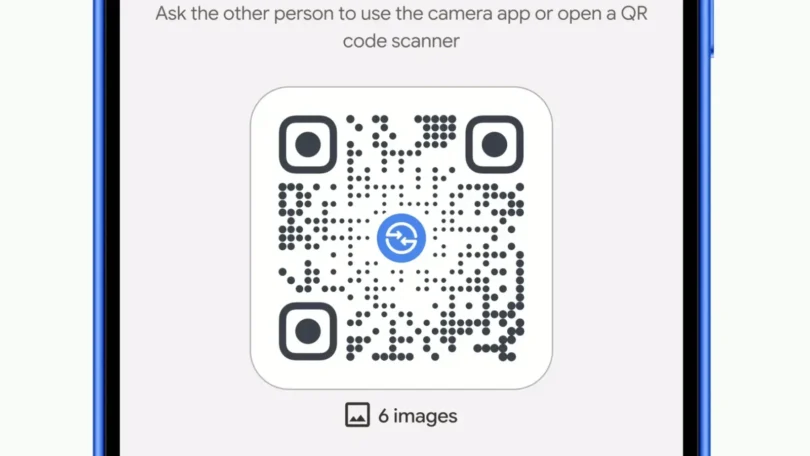
Transferir fotos de um celular Android para um iPhone ficou mais simples com o Quick Share. O recurso do Google permite compartilhar imagens por meio de um QR Code, sem exigir a instalação de um aplicativo específico no aparelho da Apple.
O procedimento funciona pelo navegador do iPhone. Basta selecionar os arquivos no Android, gerar o código e escaneá-lo com a câmera do aparelho que vai receber as imagens. Depois, o usuário pode baixar o conteúdo e escolher onde deseja armazená-lo.
Os dois dispositivos precisam estar conectados à internet. Além disso, os arquivos ficam disponíveis para download por até 24 horas, prazo que deve ser considerado antes de iniciar a transferência.
O primeiro passo é selecionar as imagens que serão compartilhadas. Isso pode ser feito diretamente pela galeria do Android ou pelo Google Fotos.
Depois de escolher os arquivos, siga estas etapas:
- Abra uma foto ou selecione várias imagens na galeria.
- Toque em Compartilhar e escolha a opção Quick Share.
- Na tela do recurso, selecione Usar QR code ou toque no ícone correspondente.
- Apresente o código gerado na tela do Android para a pessoa que receberá os arquivos.
Também é possível localizar o Quick Share pela pesquisa nas configurações do Android ou pelo painel de configurações rápidas. Os nomes e a disposição dos menus podem mudar de acordo com a marca e a versão do sistema.
Como receber as fotos no iPhone
No iPhone, o recebimento acontece pelo navegador. A câmera identifica o QR Code e apresenta um endereço que leva à página de transferência do Google.
Para concluir o processo, faça o seguinte:
- Abra o aplicativo Câmera do iPhone.
- Aponte o aparelho para o QR Code exibido na tela do Android.
- Toque no endereço apresentado pela câmera para abrir a página no navegador padrão.
- Aguarde o processamento e a confirmação de que os arquivos estão disponíveis.
Se a câmera não reconhecer o código, outra alternativa é utilizar o Scanner de Código disponível na Central de Controle do iPhone. Enquadre o QR Code inteiro e toque no endereço exibido.
Importante: fotografar o QR Code não inicia a transferência. É necessário abrir o endereço identificado pelo aparelho.
Onde salvar os arquivos recebidos
A página de recebimento apresenta opções para guardar o conteúdo em diferentes locais. A escolha depende de como o usuário pretende organizar as imagens e os demais arquivos.
- Aplicativo Fotos: utilize as opções Salvar ou Compartilhar para adicionar as imagens à fototeca.
- Aplicativo Arquivos: escolha Salvar ou Compartilhar para armazenar documentos e outros conteúdos.
- Pasta de downloads: utilize a opção de baixar e procure os arquivos no navegador ou no aplicativo Arquivos.
No caso dos vídeos, a página oferece a opção de download. Essa característica da interface não impede que o usuário guarde posteriormente os arquivos na fototeca do iPhone, conforme as opções disponíveis no aparelho.
Como encontrar os downloads no iPhone
Quando o download é feito pelo Safari, os arquivos podem ser encontrados no aplicativo Arquivos. Abra o programa, toque em Explorar e procure a pasta Downloads.
O conteúdo pode estar no iCloud Drive ou em No Meu iPhone, dependendo da configuração escolhida. Para acessar um arquivo baixado recentemente, também é possível tocar no botão de downloads ao lado do campo de busca do Safari.
O local de armazenamento pode ser consultado em Ajustes > Apps > Safari > Downloads. Nessa tela, o usuário consegue verificar ou alterar o destino dos arquivos.
Se o conteúdo recebido estiver compactado em ZIP, abra o aplicativo Arquivos e localize o pacote. Toque nele para que o iPhone crie uma pasta com os itens extraídos. Depois, basta abrir essa pasta para acessar as imagens e os demais documentos.
Vale conferir o destino final das fotos. Uma imagem salva no aplicativo Arquivos não aparece necessariamente na galeria. Para garantir que ela esteja na fototeca, abra o aplicativo Fotos e verifique se o conteúdo foi adicionado.
O Google estabelece limites para o compartilhamento de arquivos entre dispositivos Android e aparelhos da Apple, como iPhone, iPad e Mac.
- Volume total: até 10 GB compartilhados a cada período de 24 horas.
- Quantidade de arquivos: até 1.000 itens por sessão.
- Destinatários: até 20 dispositivos Apple por vez.
- Prazo para baixar: até 24 horas após o compartilhamento.
O limite de 10 GB corresponde ao volume total compartilhado durante 24 horas. Portanto, não se trata de uma franquia que é renovada a cada novo envio.
Segundo a documentação do Google, os arquivos permanecem em seus servidores com criptografia de ponta a ponta. O armazenamento temporário utilizado nessa transferência não consome o espaço pessoal do Google Drive.
Como o acesso é temporário, o destinatário precisa baixar os arquivos antes do vencimento. Quem deseja manter uma coleção permanente de imagens deve organizar o armazenamento separadamente, por exemplo, usando o Google Fotos ou outro serviço de sua preferência.
O compartilhamento por QR Code e a integração direta entre Android e dispositivos Apple são formas diferentes de transferir arquivos.
Na integração direta, um celular Android compatível consegue identificar dispositivos Apple próximos. Nesse caso, o proprietário do iPhone precisa configurar o AirDrop para Todos por 10 Minutos e aceitar a solicitação de recebimento.
Esse procedimento depende da compatibilidade dos aparelhos. Já o envio por QR Code utiliza uma página aberta no navegador e uma transferência pela internet, funcionando como alternativa quando a integração direta não está disponível.
O Quick Share também utiliza códigos QR para conectar dois celulares Android. Por isso, é importante observar o endereço apresentado depois da leitura: neste procedimento, o destinatário deve acessar a página de recebimento no iPhone.
O que fazer quando o QR Code não aparece ou a transferência falha
Problemas durante o compartilhamento podem estar relacionados à disponibilidade do recurso, à conexão ou ao prazo de acesso aos arquivos. A solução depende da etapa em que o processo foi interrompido.
Selecione uma imagem, toque em Compartilhar e procure o Quick Share. A disponibilidade do envio por QR Code para aparelhos Apple pode variar. Portanto, ter o recurso instalado no Android não significa que todos os modos de transferência estejam disponíveis.
A página não abre ou o envio é interrompido
Verifique a conexão com a internet nos dois celulares. O Android que envia os arquivos também precisa estar conectado. Caso utilize dados móveis, considere que a transferência pode consumir parte da franquia contratada.
Os arquivos não estão mais disponíveis
O compartilhamento por QR Code tem prazo limitado. Se as 24 horas já tiverem passado, será necessário solicitar um novo envio pelo aparelho Android.
O endereço não pode ser encaminhado
De acordo com as orientações do Google, o link de recebimento não pode ser compartilhado com outras pessoas. Para permitir que outro destinatário receba os arquivos, o usuário deve iniciar um novo compartilhamento no Android e apresentar o QR Code correspondente.
Se os aparelhos estiverem sem acesso à internet, uma alternativa é utilizar um pendrive USB-C compatível com o iPhone. Antes de excluir qualquer arquivo original, abra as cópias no dispositivo de destino e confirme se a transferência foi concluída corretamente.
O que considerar antes de transferir fotos entre Android e iPhone
O Quick Share amplia as possibilidades de transferência entre sistemas diferentes, principalmente para quem precisa enviar imagens sem utilizar o AirDrop ou instalar aplicativos adicionais no iPhone.
O método exige conexão com a internet, respeita limites de volume e quantidade de arquivos e disponibiliza os downloads por tempo determinado. Por isso, o ideal é concluir o salvamento logo após receber o conteúdo.
As instruções e os limites apresentados neste guia foram conferidos na documentação oficial do Google e da Apple em 17 de novembro de 2026, às 22h19, no horário de Brasília. As imagens utilizadas na demonstração original reproduzem materiais oficiais do Google.
Fonte: cenariomt