




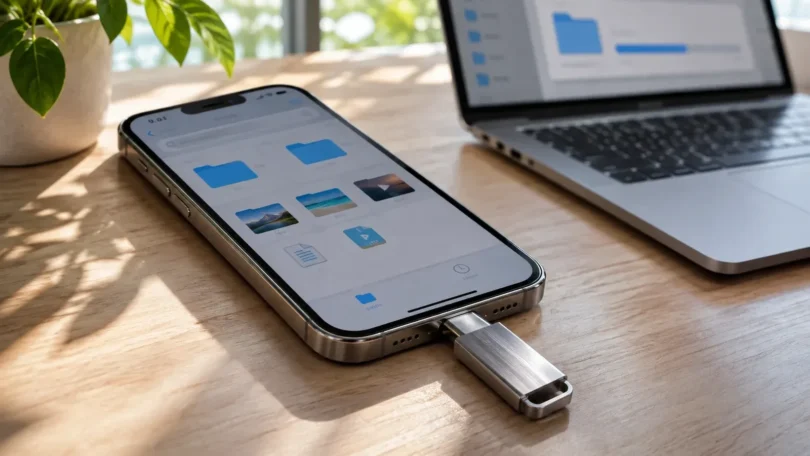
Um pendrive conectado ao iPhone pode ser mais útil do que parece. Com a chegada da entrada USB-C aos celulares da Apple, o acessório passou a permitir a transferência de fotos, o armazenamento de documentos e até a gravação de vídeos profissionais em unidades externas compatíveis.
Para realizar tarefas básicas, não é necessário instalar aplicativos adicionais. Basta conectar uma unidade compatível, abrir o aplicativo Arquivos e acessar os documentos armazenados. A alternativa pode ser especialmente prática para quem precisa transferir arquivos grandes sem depender de internet ou serviços de armazenamento em nuvem.
O uso de um pendrive no iPhone, porém, exige atenção à compatibilidade, ao formato da unidade e à velocidade de conexão. As possibilidades também variam conforme o modelo do aparelho.
1. Transferir fotos e vídeos sem usar um computador
Uma das principais vantagens de conectar um pendrive ao iPhone é retirar fotos e vídeos do armazenamento interno sem precisar de um notebook. A função ajuda principalmente quem grava muitos conteúdos ou costuma registrar viagens e eventos.
O procedimento é feito pelo aplicativo Fotos. Selecione as imagens desejadas, toque em Compartilhar e escolha a opção Exportar Originais Não Modificados. Depois, selecione a unidade externa na seção Locais e toque em Salvar.
Se os arquivos estiverem armazenados apenas no iCloud, pode ser necessário baixá-los antes de iniciar a exportação. A transferência deve ser concluída antes de qualquer exclusão.
Outro cuidado envolve a sincronização. Quem utiliza o Fotos do iCloud precisa saber que apagar uma imagem do iPhone também pode removê-la dos outros dispositivos vinculados à mesma conta. Por isso, é importante conferir os arquivos copiados e manter uma segunda cópia dos conteúdos importantes.
2. Transferir documentos para Windows e Mac
O armazenamento externo também funciona como uma ponte entre o iPhone e computadores. É possível copiar PDFs, apresentações, fotografias e vídeos para um pendrive e abrir os arquivos posteriormente em um PC com Windows ou em um Mac.
Para fazer isso, abra o aplicativo Arquivos, localize o documento e mantenha o dedo pressionado sobre ele. Escolha Copiar ou Mover, acesse a unidade externa e conclua a operação. Também é possível realizar o caminho inverso, transferindo arquivos do computador para o celular.
Para quem utiliza diferentes sistemas operacionais, o formato exFAT costuma ser uma escolha conveniente. Ele é reconhecido pelo Windows e pelo macOS e permite armazenar arquivos maiores que 4 GB, limite existente no FAT32.
A Apple também oferece suporte a outros sistemas de arquivos, como APFS, HFS+ e formatos FAT. A unidade deve atender aos requisitos de compatibilidade e utilizar uma única partição de dados.
3. Acessar documentos sem internet
Um pendrive pode ser útil durante viagens, deslocamentos e atividades em locais com conexão limitada. Apostilas, documentos profissionais, imagens e vídeos ficam disponíveis na unidade externa sem depender de Wi-Fi ou dados móveis.
Para acessar o material, conecte o dispositivo, abra Arquivos e procure seu nome na seção Locais. O iPhone consegue visualizar diversos formatos comuns, incluindo PDFs e imagens.
Entretanto, nem todo conteúdo funciona automaticamente. Alguns vídeos exigem aplicativos específicos, enquanto documentos de programas proprietários podem depender do software utilizado para criá-los. Conteúdos protegidos de serviços de streaming também podem não funcionar fora de suas plataformas originais.
4. Importar fotos de câmeras e cartões de memória
Fotógrafos e criadores de conteúdo também podem aproveitar a conexão USB-C. Com um leitor de cartões SD compatível, é possível acessar arquivos de câmeras e importar fotografias e vídeos diretamente para o aplicativo Fotos.
A função facilita a seleção de imagens, pequenas edições e o compartilhamento de material sem precisar transportar um computador. É uma alternativa prática para quem trabalha em campo ou precisa enviar registros rapidamente.
Existe uma diferença entre importar fotografias de uma câmera e acessar documentos de um pendrive. Para imagens provenientes de cartões e câmeras compatíveis, o aplicativo Fotos oferece o fluxo de importação. Já arquivos diversos devem ser procurados no aplicativo Arquivos.
5. Gravar vídeos profissionais diretamente em um SSD
Nos modelos mais avançados, o armazenamento externo pode participar da própria gravação de vídeos. Os iPhones 15 Pro e 15 Pro Max permitem registrar conteúdo em Apple ProRes na resolução 4K a 60 quadros por segundo com uma unidade externa compatível.
Nas gerações seguintes, incluindo os iPhones 16 Pro, 17 Pro e 18 Pro, também há suporte para gravação ProRes em 4K a 120 quadros por segundo utilizando armazenamento externo adequado.
Essa possibilidade exige mais do que um pendrive USB-C convencional. Segundo os requisitos da Apple, a unidade precisa utilizar exFAT e oferecer conexão USB 3 de pelo menos 10 Gb/s para esse fluxo de trabalho.
As velocidades mínimas de gravação sustentada também variam conforme a qualidade selecionada:
- 4K a 60 fps: pelo menos 220 MB/s.
- 4K a 120 fps: pelo menos 440 MB/s.
Se o dispositivo não alcançar essas velocidades, o iPhone pode apresentar avisos ou interromper a gravação. Por isso, um SSD externo rápido é mais indicado do que um pendrive básico para produções profissionais.
A gravação direta também facilita o trabalho de jornalistas, videomakers e produtores de conteúdo. Os arquivos ficam armazenados na unidade externa e podem seguir para um computador, reduzindo a necessidade de ocupar primeiro a memória interna do celular.
6. Liberar espaço antes de viagens e atualizações
Quando o iPhone fica sem armazenamento, transferir arquivos pouco utilizados para uma unidade externa pode ajudar a recuperar espaço. Vídeos antigos, fotografias e documentos grandes são alguns dos conteúdos que podem ser copiados.
Depois de confirmar que os arquivos estão acessíveis no pendrive, o usuário pode remover as cópias locais que não deseja manter no aparelho. Essa medida também pode ajudar a preparar o celular para uma atualização do iOS.
É importante lembrar que as fotografias excluídas permanecem temporariamente no álbum Apagados. Durante esse período, elas ainda podem ocupar espaço no dispositivo.
Antes de apagar qualquer conteúdo, confira a transferência e, sempre que possível, mantenha uma segunda cópia dos arquivos importantes. Uma unidade externa isolada não oferece a mesma proteção de um sistema de backup completo.
7. Como conectar um pendrive USB-C ao iPhone
O processo de conexão é simples nos modelos equipados com USB-C. Não é necessário configurar uma conexão sem fio nem instalar um programa apenas para acessar arquivos comuns.
Confira as etapas para utilizar o acessório:
- Conecte o pendrive à entrada USB-C do iPhone. Se ele utilizar outro conector, será necessário um adaptador de dados compatível.
- Abra o aplicativo Arquivos e toque em Explorar.
- Localize a seção Locais e selecione o nome do pendrive ou SSD.
- Abra os arquivos ou mantenha o dedo pressionado sobre um documento para copiar, mover e organizar o conteúdo.
- Aguarde a conclusão das transferências antes de desconectar a unidade.
O procedimento funciona nos modelos com USB-C, presentes na linha iPhone 15 e nas gerações posteriores. Aparelhos anteriores, equipados com Lightning, também podem acessar determinados dispositivos externos, mas dependem de adaptadores apropriados e, em alguns casos, de alimentação adicional.
Por que alguns pendrives não aparecem no iPhone?
Quando uma unidade externa não aparece no aplicativo Arquivos, o primeiro passo é verificar seu sistema de arquivos e a configuração das partições. Dispositivos incompatíveis podem não ser reconhecidos pelo celular.
Nos modelos compatíveis, também é possível formatar uma unidade pelo próprio aplicativo. Para isso, acesse Explorar, mantenha o dedo pressionado sobre o nome do dispositivo e escolha Apagar. Depois, selecione o formato desejado.
Atenção: a formatação apaga todo o conteúdo armazenado no pendrive. Antes de realizar o procedimento, transfira os arquivos para outro local e confira se a cópia foi concluída.
A velocidade da conexão também influencia o desempenho. Os modelos convencionais das linhas iPhone 15, 16 e 17 utilizam USB 2 para transferência de dados. Já os modelos Pro das gerações 15 a 18 e o iPhone Duo podem alcançar até 10 Gb/s com acessórios USB 3 adequados.
O cabo utilizado faz diferença. Um acessório limitado à velocidade USB 2 pode reduzir o desempenho de um SSD mais rápido, mesmo quando o celular e a unidade oferecem suporte a taxas superiores.
Outro possível problema é a alimentação elétrica. Alguns discos rígidos e SSDs exigem mais energia do que o iPhone consegue fornecer diretamente. Nesses casos, um hub USB com alimentação externa pode ajudar. Também vale conferir se a capa do aparelho impede o encaixe completo do conector.
Pendrive aumenta a memória interna do iPhone?
Não. O armazenamento externo permite guardar e consultar arquivos, mas não aumenta a capacidade física do aparelho. Um iPhone com 128 GB continua tendo os mesmos 128 GB de memória interna, mesmo conectado a um SSD de grande capacidade.
Aplicativos instalados, jogos, dados do sistema e diversos downloads continuam dependendo do espaço interno. Portanto, o acessório funciona como uma extensão para armazenamento de arquivos, mas não substitui a capacidade original do celular.
Também não deve ser confundido com um backup completo. Para preservar informações antes de trocar de aparelho, a Apple oferece opções de cópia de segurança pelo iCloud ou por meio de um Mac ou PC.
Qual pendrive escolher para o iPhone?
A escolha depende principalmente da finalidade. Para documentos, PDFs e transferências ocasionais, um pendrive USB-C compatível costuma atender bem. Quem pretende transportar vídeos grandes ou trabalhar com arquivos de câmeras pode preferir um SSD externo.
Já a gravação profissional em ProRes exige atenção especial às taxas de transferência sustentadas, ao formato exFAT e à compatibilidade com o modelo do iPhone.
Na prática, a entrada USB-C tornou o armazenamento externo mais acessível para diferentes perfis de usuários. O acessório pode facilitar viagens, transferências entre computadores e atividades de produção audiovisual. O mais importante é escolher uma unidade compatível com o tipo de arquivo e a velocidade exigida pelo trabalho.
Fonte: cenariomt